
Mikrofon
Stumm in OBS, minutenlang still oder gar kein Signal – er merkt sogar, wenn das gewählte Gerät nicht angeschlossen ist.
SZENEN-WÄCHTER FÜR OBS STUDIO
 Stream Guard by Motti_TV
Merk Pannen, bevor dein Chat es tut.
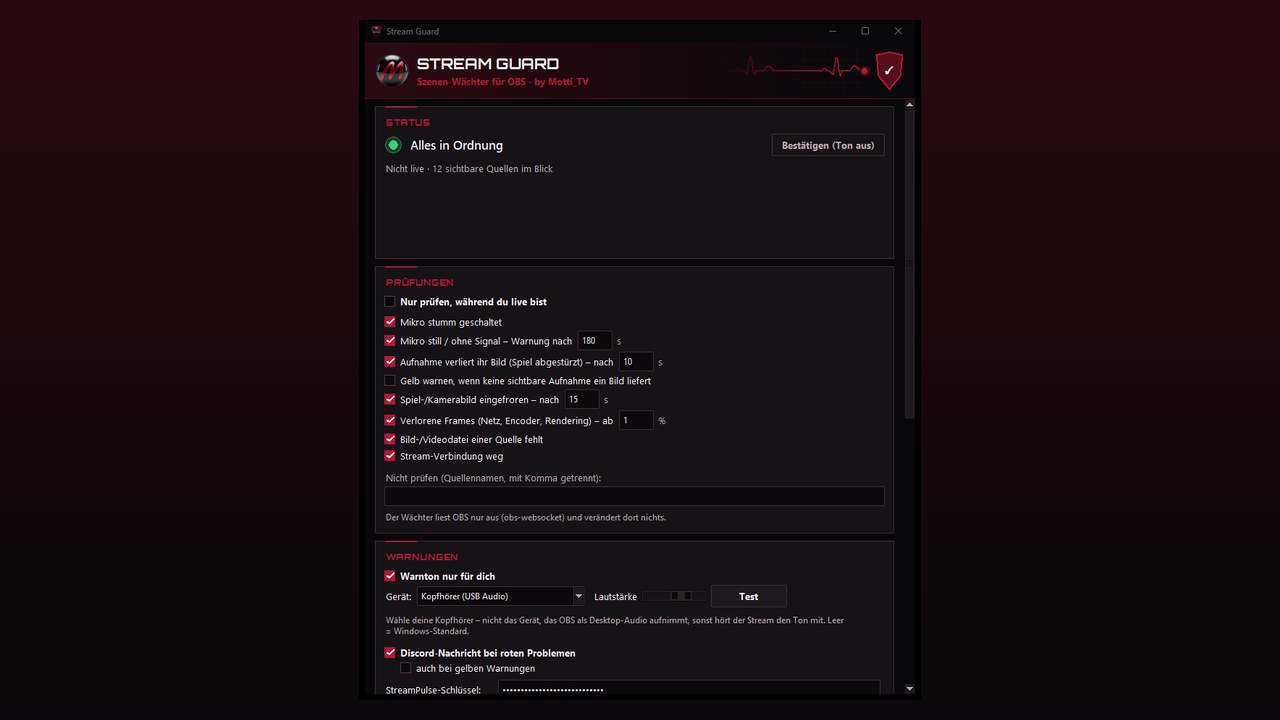
Mikro stumm, Spielaufnahme eingefroren, Datei fehlt, Frames verloren? Während du live bist, behält Stream Guard OBS im Blick und warnt dich sofort – mit einem Ton nur auf deinen Kopfhörern, einer Discord-DM und einer Taste auf deinem Stream Deck.
Version 1.3.2 · Windows 10/11 · OBS 28 oder neuer · App auf Deutsch · kostenlos
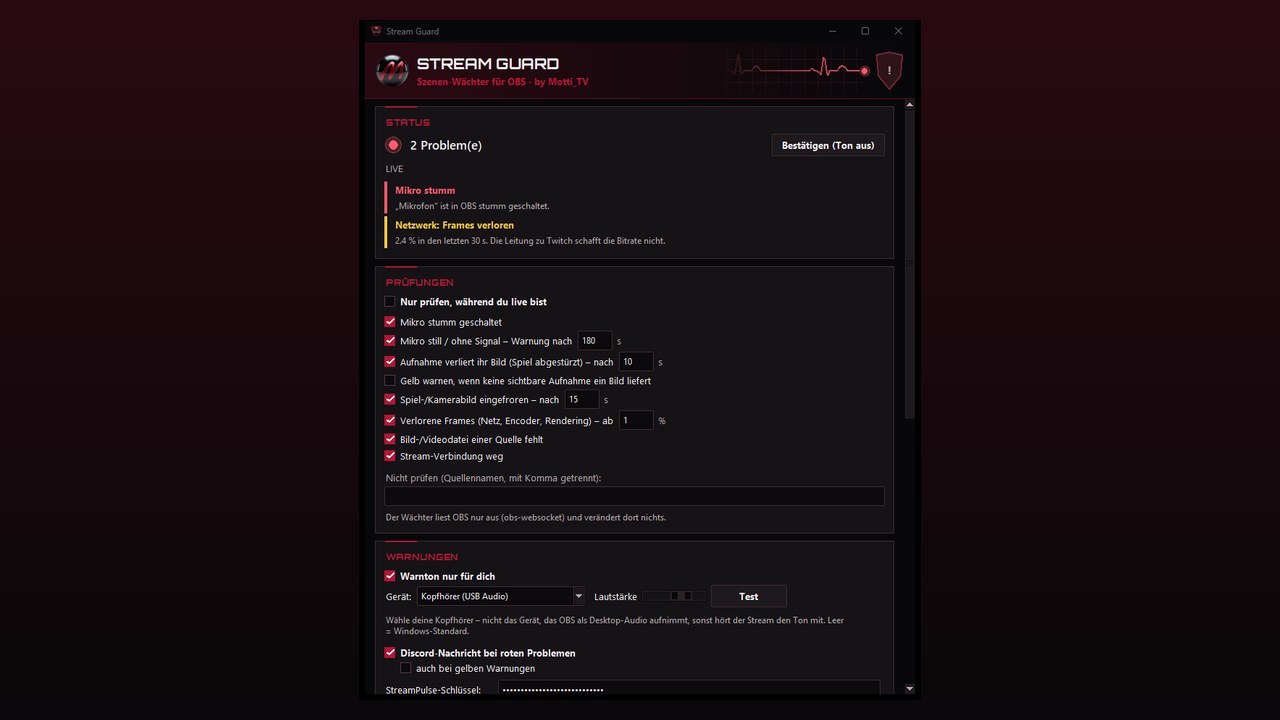
Stumm in OBS, minutenlang still oder gar kein Signal – er merkt sogar, wenn das gewählte Gerät nicht angeschlossen ist.
Warnt, wenn eine Aufnahme ihr Bild verliert (Spiel abgestürzt, Aufnahme abgerissen) oder einfriert. Eine Aufnahme pro Spiel in einer Szene ist kein Problem.
Netzwerk, Encoder und Rendering werden getrennt geprüft – so weißt du, ob es an der Leitung, am Preset oder an der Grafikkarte liegt.
Bild- und Videoquellen, deren Datei verschoben oder gelöscht wurde – auch in verschachtelten Szenen und Gruppen.
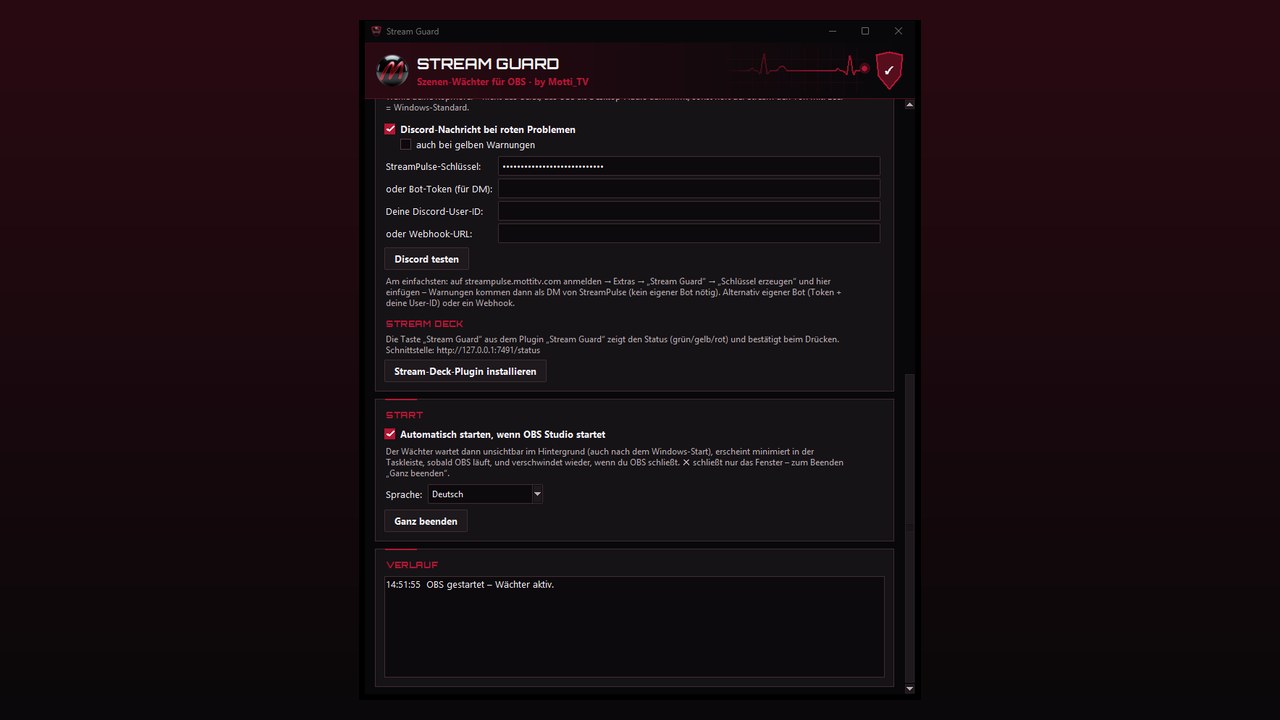
Ein Ton nur auf deinen Kopfhörern (nicht im Stream), eine Discord-DM über StreamPulse – ohne eigenen Bot – und eine Stream-Deck-Taste, die rot blinkt.
Optional: wartet unsichtbar und erscheint, sobald OBS startet, und verschwindet, wenn du OBS schließt. Er liest OBS nur aus und ändert nie etwas.
Nein. Er liest nur den Zustand von OBS über den eingebauten WebSocket-Server – Szenen, Quellen, Pegel und Statistiken.
Nein – solange du ein Gerät wählst, das OBS nicht aufnimmt, z. B. deine Kopfhörer.
Auf streampulse.mottitv.com anmelden, im Reiter „Extras“ deinen persönlichen Schlüssel erzeugen und im Wächter einfügen. Warnungen kommen dann als DM von StreamPulse. Ein Webhook geht auch.
Die App ist nicht signiert (ein Zertifikat kostet jedes Jahr Geld – zu viel für ein kostenloses Projekt), darum warnt SmartScreen einmal. Lade sie nur von dieser Seite.
Nein. Es ist ein unabhängiges, privates Projekt und steht in keiner Verbindung zu OBS, Twitch, Discord oder Elgato.
Kostenloses, privates, nicht-kommerzielles Projekt, ohne Gewähr. Datenschutz